

Comment Flouter Une Vidéo Sur Tiktok

Il est parfois of import de flouter toute la vidéo ou une partie ou section particulière de celle-ci pour attirer l'attention des spectateurs, ou leur cacher certains détails sensibles ou répréhensibles. Même si vous pouvez télécharger et utiliser n'importe quelle application efficace pour faire ce travail, pourquoi se donner du mal quand vous pouvez flouter une vidéo en ligne, et ce gratuitement ? Northward'est-ce pas ?
Cela dit, dans les sections suivantes, vous découvrirez certains portails disponibles sur Internet qui vous permettent de flouter l'arrière-program des vidéos en ligne. En outre, les options présentes dans certaines de ces applications Spider web peuvent également être exploitées pour flouter une partie de la vidéo en ligne gratuitement.
Les meilleurs outils en ligne pour flouter les vidéos
Vous trouverez ci-dessous une liste de quelques-uns des meilleurs sites web et leurs détails essentiels :
ane. PickFrom
Visitez : https://pickfrom.net/blur-video
PickFrom est un guichet unique cascade presque tous les types de tâches de post-product. Par exemple, vous pouvez flouter une vidéo ou une partie de celle-ci, convertir une vidéo en audio, ajouter des filtres aux clips, et bien plus encore.
Ce que vous devez savoir sur l'outil de flou de PickFrom
- Aucun enregistrement due north'est requis
- La version gratuite ajoute united nations filigrane lors de l'exportation
- Trois plans tarifaires sont proposés : Starter, Premium et Entreprise.
Pour flouter une vidéo en ligne avec PickFrom :
- Allez sur le site officiel en utilisant votre navigateur Net préféré, puis cliquez sur le bouton Cliquer pour ajouter des fichiers.
- Localisez et téléchargez la vidéo source depuis votre PC, puis cochez la case Flouter une partie de la vidéo dans le panneau de droite.
- Faites glisser la boîte de sélection sur le sujet que vous ne voulez pas rendre flou, et redimensionnez la boîte de sélection si nécessaire.
- Désactivez le bouton Flou intérieur dans le volet de droite, et choisissez un format dans le menu Enregistrer sous présent dans le coin inférieur gauche.
- Cliquez sur Démarrer, puis sur Télécharger ou Copier le lien pour télécharger la vidéo modifiée sur votre PC ou la diffuser en ligne.

Limitations
- La taille maximale acceptable des vidéos est de 2 Get et 5 Go pour les abonnements Starter et Premium respectivement.
- Permet de flouter soit la vidéo complète, soit une partie de celle-ci.
- Au moment où nous écrivons ces lignes, la fonction "Flouter 50'arrière-plan de la vidéo" n'est pas assez intelligente pour faire la différence entre fifty'arrière-plan et le sujet primary (les humains).
2. WoFox
Visitez : https://www.wofox.com/video-editing-tools/mistiness-an-object-in-video
WoFox est un autre site Web qui offre presque tous les outils importants pour la conception, la post-product et les traitements audio et vidéo. Par exemple, vous pouvez créer des designs d'animation, des modèles GIF, des images infographiques, etc. avec l'application web.
Ce que vous devez savoir sur l'utilisation de WoFox pour flouter une vidéo
- Aucune inscription ni aucun détail de carte de crédit n'est requis
- Même 50'accès gratuit n'ajoute pas de filigrane aux vidéos exportées.
- Offre 3 types de plans d'abonnement : gratuit, programme d'affaires, plan d'équipe et plan d'assistant virtuel.
Pour flouter une partie de la vidéo en ligne gratuitement avec WoFox :
- Lancez votre navigateur web préféré, et utilisez le lien donné ci-dessus pour visiter le portail ;
- Cliquez sur Télécharger et téléchargez la vidéo source, puis positionnez et mettez à 50'échelle la boîte de sélection pour couvrir la partie de la vidéo qui doit être floutée.
- Si vous le souhaitez, cliquez sur le bouton + dans le panneau de navigation à gauche pour ajouter des boîtes de sélection supplémentaires afin de couvrir plusieurs parties de la vidéo, et cliquez sur Télécharger dans le money supérieur droit de la page pour télécharger le clip modifié.

Limites de l'utilisation de Wo Fox pour flouter les vidéos en ligne
- Au moment où nous écrivons ces lignes, WoFox ne peut pas faire la différence entre le fond normal et les humains.
- La version gratuite ne peut créer que des vidéos d'une durée maximale de 30 secondes.
- La version gratuite ne peut exporter des vidéos qu'en résolution 360p.
three. Flixier
Visitez : https://flixier.com/tools/mistiness-or-pixelate-video
Ce portail en ligne offre une pléthore d'outils pour rendre vos vidéos sources plus attrayantes et professionnelles. Avec Flixier, vous pouvez créer des publicités innovantes, des diaporamas, des intros/outros, des vidéos lyriques et même des clips d'anniversaire. Pour ce qui est des médias sociaux, vous pouvez créer des vidéos pour YouTube, Twitch, Instagram et Facebook.
Ce que vous devez savoir sur Flixier
- Une inscription est nécessaire avant de pouvoir commencer à utiliser Flixier.
- L'accès gratuit ajoute un filigrane aux vidéos exportées.
- Il propose 3 formules d'abonnement : Creator, Business et Entreprise.
Pour flouter des vidéos en ligne avec Flixier :
- Utilisez votre navigateur spider web pour visiter l'URL indiquée ci-dessus, puis cliquez sur Commençons ;
- Créez un nouveau compte ou, si vous en avez déjà united nations, cliquez sur Connexion dans le coin supérieur droit de la section gauche de la page ;
- Cliquez avec le bouton droit de la souris n'importe où dans le volet de gauche de la bibliothèque personnelle, puis cliquez sur Importer ;
- Choisissez votre méthode préférée, et téléchargez la vidéo source sur Flixier, puis cliquez sur Importer tout lorsque vous avez terminé ;
- Fermez la boîte de sélection de la mise en page et faites glisser la vidéo du panneau de la bibliothèque personnelle vers la ligne de temps en bas ;
- Positionnez Skimmer (tête de lecture) sur 50'image à partir de laquelle vous voulez commencer à flouter la vidéo, puis cliquez cascade sélectionner Formes dans la boîte à outils sur la gauche ;
- Cliquez sur la flèche Développer à côté de la forme carrée dans le volet Formes, puis cliquez sur Masque carré dans le carte du jour ;
- Positionnez et mettez à l'échelle le masque carré dans la fenêtre d'aperçu, puis choisissez votre effet préféré parmi les options disponibles dans la section Masques du volet de droite ;
- Faites glisser les côtés de la couche de masque dans la ligne de temps pour spécifier la durée pendant laquelle le masque doit être appliqué dans la vidéo ;
- Cliquez sur Exporter dans le money supérieur droit, et personnalisez les paramètres de sortie, et si nécessaire, choisissez la ou les plateformes cibles ;
- Cliquez sur Exporter la vidéo dans la zone inférieure du volet de droite, et attendez que la vidéo soit rendue avant de commencer à la télécharger.
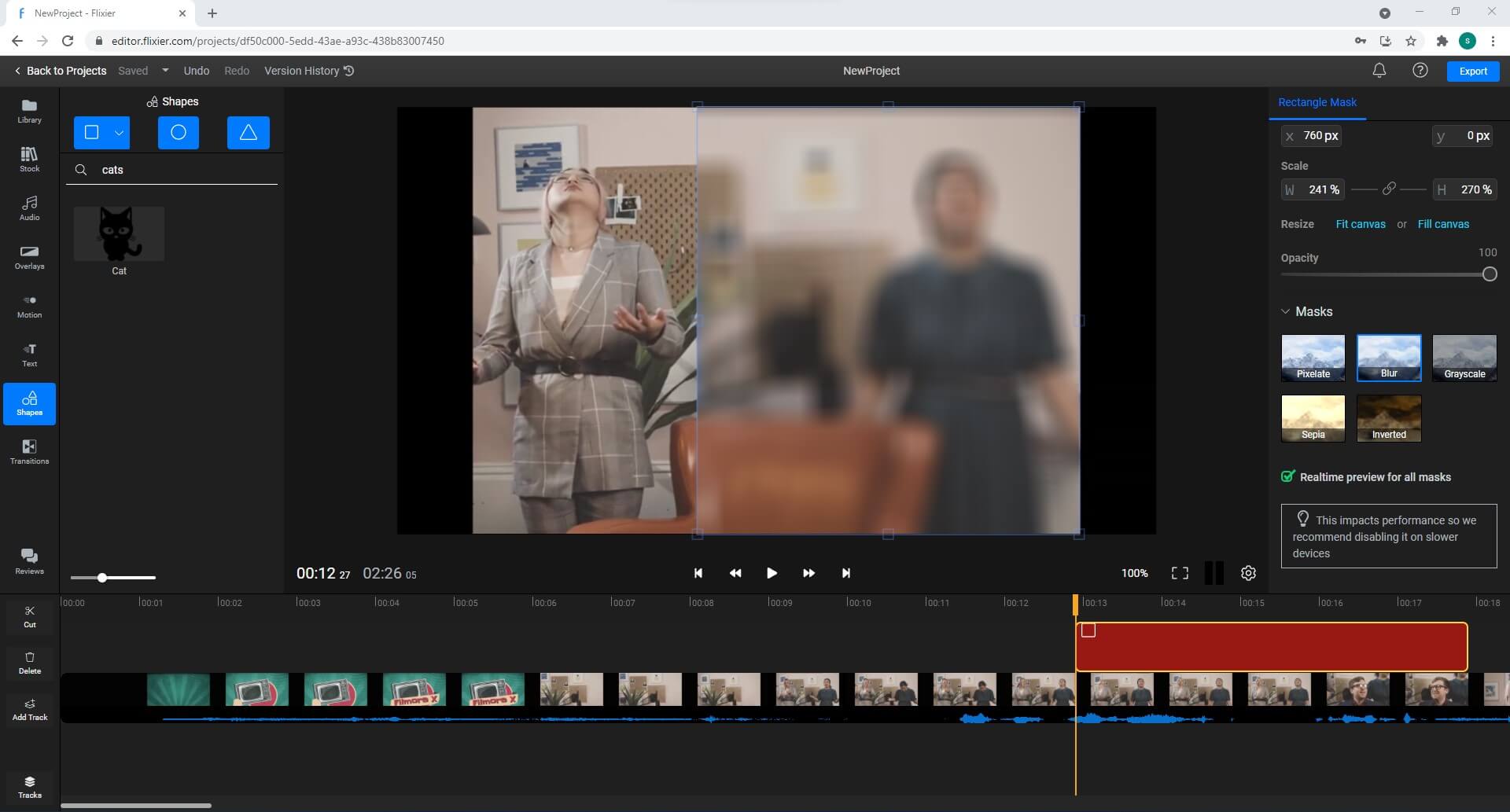
Limites de 50'utilisation de Flixier
- Le compte gratuit ne peut avoir qu'united nations maximum de 2 Get de stockage.
- Seuls 10 minutes de vidéos par mois peuvent être exportées avec un compte gratuit.
- La résolution maximale cascade les vidéos exportées avec un compte gratuit est de 720p
4. Kapwing
Visitez : https://www.kapwing.com/studio
Kapwing est un portail de confiance qui est connu de presque tous ceux qui préfèrent les ressources en ligne aux applications PC. Le site vous permet d'éditer les vidéos, de créer des mèmes pour les plateformes de médias sociaux, d'ajouter de l'audio et des sous-titres aux clips, de les redimensionner, etc.
Ce que vous devez savoir sur Kapwing
- Il north'est pas nécessaire de due south'inscrire pour brouiller fifty'arrière-plan d'une vidéo en ligne avec Kapwing.
- La version gratuite n'ajoute pas de filigrane aux vidéos lors de l'exportation.
- Il propose 3 formules d'abonnement : Gratuit, Pro et Pour les équipes.
Pour flouter l'arrière-plan d'une vidéo en ligne avec Kapwing :
- Lancez un navigateur Web et visitez le lien indiqué ci-dessus.
- Cliquez sur Télécharger le fichier, et téléchargez la vidéo source (ou collez son URL si le clip est publié en ligne).
- Cliquez sur Dupliquer dans la section COUCHE du panneau de droite, et cliquez cascade sélectionner la couche dupliquée.
- Cliquez sur Recadrer dans la partie supérieure du volet de droite, puis recadrez la partie de la vidéo qui doit être floutée.
- Cliquez sur Terminé le recadrage, puis sur Ajuster en haut du volet de droite.
- Utilisez le curseur Flou pour régler 50'intensité de l'effet de flou.
- Cliquez sur Terminer l'ajustement , puis utilisez les boutons Avant, Avant, Arrière ou Retour sous la section COUCHE pour rendre le calque dupliqué visible.
- Cliquez sur Exporter la vidéo dans le money supérieur droit de la folio et attendez que la vidéo modifiée soit rendue.
- Cliquez sur Télécharger ou Copier le lien pour enregistrer la vidéo sur votre PC ou la diffuser en ligne, respectivement.

Limitations
- Vous devez vous inscrire et vous connecter à un compte gratuit avant d'exporter les vidéos pour vous débarrasser du filigrane.
- Il est possible de télécharger des fichiers d'une taille maximale de 250 Mo à l'adjutant d'un compte gratuit.
- Les vidéos ne dépassant pas 7 minutes chacune peuvent être exportées avec un compte gratuit, la durée totale des vidéos pouvant être exportées étant de 3 heures maximum.
v. Hippo Video
Visitez : https://www.hippovideo.io/users/sign_in
En plus de disposer de defined outils pour éditer les clips, y compris flouter une vidéo en ligne, Hippo Video peut également enregistrer l'écran de votre PC et le son, et peut même capturer des séquences de webcam. La création de diaporamas attrayants à partir des images téléchargées est une autre fonction offerte par fifty'application Web.
Vous devez savoir
- L'inscription est obligatoire avant de pouvoir commencer à utiliser Hippo Video.
- La version gratuite ou d'essai due north'ajoute pas de filigrane aux vidéos exportées.
- Offre iv plans d'abonnement : gratuit, personnel, scolaire, et école.
Pour flouter fifty'arrière-plan d'une vidéo en ligne gratuitement avec Hippo Video :
- Utilisez votre navigateur Spider web préféré pour visiter l'URL indiquée ci-dessus.
- Cliquez sur S'inscrire dans la partie inférieure de la boîte Connection à votre compte (ou connectez-vous si vous avez déjà un compte Hippo Video).
- Choisissez votre méthode préférée pour créer united nations compte, puis connectez-vous.
- Sur la page suivante, cliquez sur Démarrer, puis remplissez les champs des pages suivantes avec les informations correctes.
- Après avoir terminé le processus de création de compte, cliquez sur Importer une vidéo sur la page qui s'affiche.
- Dans la boîte de dialogue Importer une vidéo, choisissez votre méthode préférée pour localiser et télécharger la vidéo source, c'est-à-dire depuis votre ordinateur local ou votre 1000-Drive.
- Cliquez sur PROCEDER dans le coin inférieur droit et, sur la page suivante, ajoutez les détails nécessaires relatifs à la vidéo (facultatif).
- Cliquez sur IMPORTER dans le coin inférieur droit pour importer la vidéo, puis cliquez sur MODIFIER VIDEO dans la zone supérieure droite de la fenêtre d'aperçu sur la page suivante.
- Cliquez sur Édition rapide dans la liste qui s'affiche, puis cliquez sur 50'outil Flou en bas de la fenêtre d'aperçu.
- Cliquez sur Add together New Mistiness (Ajouter un nouveau flou) et positionnez et mettez à 50'échelle la boîte de sélection dans la fenêtre de prévisualisation pour couvrir la zone à flouter.
- Faites glisser le marqueur Flou dans la barre de progression cascade définir la durée de l'effet, et utilisez le curseur Intensité pour gérer l'intensité de fifty'effet de flou, puis cliquez sur ENREGISTRER.
- De retour à la page précédente, cliquez sur EXPORTER dans la zone inférieure de la fenêtre d'aperçu.
- Choisissez votre plateforme préférée cascade exporter et publier la vidéo modifiée.

Limitations
- La résolution de la vidéo reste de 480p lorsque vous utilisez un compte gratuit.
- Avec le compte gratuit, vous ne disposez que de ane Go de bande passante par mois.
half dozen. YouTube Studio
Visitez : https://studio.youtube.com/
Étant fifty'un des portails de médias en continu les plus consultés, qui offre également des téléchargements gratuits et vous permet même de monétiser vos créations, YouTube dispose d'une section distincte appelée YouTube Studio où vous pouvez éditer des clips avant de les publier.
Vous devez savoir
- Un compte Gmail est nécessaire cascade utiliser YouTube Studio.
- Toutes les vidéos peuvent être téléchargées gratuitement, sans filigrane et sans appointment d'expiration.
- Aucun plan d'abonnement n'est appliqué
Pour flouter une vidéo en ligne avec YouTube Studio :
- navigateur Web préféré (Google Chrome est recommandé).
- Si vous due north'êtes pas déjà connecté, connectez-vous avec votre compte Gmail lorsque vous y êtes invité.
- Cliquez sur TÉLÉCHARGER DES VIDÉOS dans la section Tableau de bord de la chaîne et dans la zone Télécharger des vidéos, cliquez sur SÉLECTIONNER DES FICHIERS, puis sélectionnez et téléchargez la vidéo source depuis votre PC.
- Pendant le chargement de la vidéo, spécifiez d'autres préférences de publication en utilisant les options présentes dans la boîte qui apparaît.
- Cliquez sur Side by side dans le coin inférieur droit lorsque vous avez terminé.
- Dans la zone Éléments vidéo, ajoutez vos éléments préférés et cliquez sur SUIVANT, puis vérifiez les détails dans la zone Vérifications et cliquez sur SUIVANT, puis choisissez vos préférences de visibilité dans la zone Visibilité et cliquez sur SUIVANT.
- De retour sur la folio principale, cliquez sur Contenu dans le volet de navigation situé à gauche, passez la souris sur la vignette de la vidéo que vous avez téléchargée, puis cliquez sur l'icône Détails qui apparaît à droite.
- Cliquez sur Éditeur dans le volet Votre vidéo à gauche, cliquez sur DEMARRER dans la fenêtre de droite et cliquez sur FLOUTER DES PARTIES DE VOTRE VIDÉO dans la zone inférieure de la fenêtre de l'éditeur vidéo à droite.
- Cliquez sur Flou personnalisé dans la liste qui south'affiche, positionnez et redimensionnez la boîte de sélection dans la fenêtre d'aperçu cascade couvrir l'objet à flouter et faites glisser le curseur Flou dans la ligne de temps pour spécifier la durée de l'effet.
- Vous pouvez cliquer sur FLOUTER dans la zone supérieure gauche de la fenêtre de fifty'éditeur vidéo cascade ajouter une autre example de l'effet de flou afin de flouter united nations autre segment du clip et cliquer sur SAUVEGARDER dans la zone supérieure droite.
- Cliquez à nouveau sur SAUVEGARDER dans la boîte de dialogue enregistrer les modifications cascade enregistrer les modifications .
- Attendez que les modifications soient examinées par Google, et que la vidéo soit disponible cascade être visionnée.
- Une fois que c'est fait, retournez à la section Contenu comme expliqué précédemment
- Passez la souris sur la vignette et cliquez cette fois sur l'icône Options à droite.
- Cliquez sur Télécharger dans la liste pour télécharger la vidéo avec l'effet de flou sur votre PC.

Vous pouvez vérifier plus de détails sur le flou des vidéos avec YouTube Studio.
Limitations
- Votre compte YouTube doit être vérifié avant que vous puissiez publier de longues vidéos. La vérification du compte est gratuite
- Aucun contenu protégé par le droit d'auteur ne peut être publié sur YouTube.
- La publication de contenu pornographique ou contraire à l'éthique n'est pas autorisée sur YouTube.
Bonus : Annotate flouter une vidéo avec Wondershare Filmora
Wondershare Filmora, un logiciel unproblematic, gratuit mais puissant pour rendre le montage vidéo plus efficace ! Vous pouvez télécharger et essayer Filmora gratuitement via les liens suivants :
 Garantie de téléchargement sécurisé, zéro logiciel malveillant
Wondershare Filmora est une application de post-product polyvalente qui dispose également d'un enregistreur d'écran intégré et de la possibilité d'enregistrer votre voix. L'outil est généralement considéré comme united nations bon concurrent d'Adobe Premiere Pro, Concluding Cut Pro X, etc.
Comme c'est le cas pour tout autre programme similaire, même Filmora vous permet de flouter les vidéos en format paysage et portrait. Les processus d'exécution de ces tâches sont indiqués ci-dessous :
i. Flouter une partie de la vidéo (vidéo en mode paysage)
Étape one : Importez et ajoutez la vidéo source à la ligne de temps
Lancez Wondershare Filmora sur votre ordinateur Windows ou Mac (MacBook Pro M1 est utilisé ici), assurez-vous que le préréglage de mise en page sixteen:9 (écran large) est sélectionné dans la department Sélectionner le ratio d'attribute du projet sur l'écran flash, et cliquez sur Nouveau Projet.

Ensuite, cliquez pour sélectionner Mes médias dans la barre de bill of fare si ce northward'est pas déjà fait, et dans le volet de navigation à gauche, sélectionnez Média de projet.

Ensuite, cliquez sur Importer depuis la zone Média, sélectionnez et importez la vidéo source dans le plan, faites glisser le clip de la zone Média vers la Timeline en bas, et lorsque la boîte de confirmation apparaît, choisissez l'selection sous les sections Conserver les paramètres du projet ou Faire correspondre aux médias cascade ajouter la vidéo à la Timeline.

Étape 2 : Ajouter l'effet de flou
Allez à Effets dans la barre de carte, cliquez pour sélectionner par Défaut en haut du panneau de navigation à gauche, et sélectionnez Utilitaire dans la liste disponible. Dans la boîte de droite, faites glisser 50'effet Mosaïque, et placez-le sur un calque séparé au-dessus de la piste vidéo dans la Ligne de temps

Étape 3 : Personnalisez l'effet pour flouter une partie de la vidéo
Double-cliquez sur l'effet Flou dans la Timeline, utilisez les poignées de mise à l'échelle dans la fenêtre de prévisualisation pour mettre à 50'échelle et positionner l'effet cascade couvrir la partie de la vidéo de votre choix et le placer à l'endroit désiré respectivement, choisissez un fashion Mosaïque depuis la liste Blazon présente dans la boîte gauche, et utilisez les curseurs Intensité et Opacité pour personnaliser davantage l'apparence de l'effet selon vos besoins. En option, vous pouvez faire glisser les poignées latérales de l'effet sur la ligne de temps pour ajuster la durée de sa visibilité, puis cliquez sur OK dans la zone inférieure droite de la zone supérieure gauche cascade enregistrer les modifications.

2. Flouter une vidéo verticale
Wondershare Filmora, un logiciel simple, gratuit mais puissant pour rendre le montage vidéo plus efficace ! Vous pouvez télécharger et essayer Filmora gratuitement via les liens suivants :
Garantie de téléchargement sécurisé, zéro logiciel malveillant
Étape 1 : Importer une vidéo verticale et l'ajouter à la ligne de temps
Utilisez la méthode expliquée ci-dessus pour importer la vidéo verticale source dans Filmora, et l'ajouter à la ligne Cependant, il est of import de choisir le bouton sous l'étiquette Conserver les paramètres du projet lorsque la boîte de confirmation apparaît afin d'obtenir un peu d'espace grâce au mode paysage cascade ajouter l'effet de flou.
Étape two : Ajouter le flou d'arrière-program
Comme expliqué précédemment, allez dans Effets, et choisissez Défaut dans le panneau de gauche. Ensuite, développez l'arborescence des Filtres si ce north'est pas déjà fait, cliquez pour sélectionner Flou d'arrière-plan dans la liste, dans la boîte à droite, choisissez et faites glisser votre effet de flou préféré, et placez-le sur un calque séparé dans la ligne de temps au-dessus de la piste vidéo.

Étape 3 : Personnalisez l'effet de flou
Double-cliquez sur l'effet Flou dans la Timeline, et utilisez les curseurs disponibles cascade personnaliser l'effet qui correspond le mieux à vos besoins.

Vous pouvez trouver plus de détails sur annotate de flouter l'arrière-plan dans la vidéo de portrait avec Filmora.
Decision
Si vous voulez avoir un contrôle total sur le processus de post-production, un programme de agency efficace comme Wondershare Filmora est ce que vous recherchez. D'united nations autre côté, si vous n'êtes pas united nations monteur professionnel ou si vous due north'êtes pas très porté sur le montage, et que vous préférez jouer avec les outils pour united nations usage personnel, opter cascade un portail Web décent pour flouter les vidéos en ligne est votre meilleure option.

Comment Flouter Une Vidéo Sur Tiktok,
Source: https://filmora.wondershare.fr/video-editor/blur-video-online.html
Posted by: swigartcose1977.blogspot.com
0 Response to "Comment Flouter Une Vidéo Sur Tiktok"
Post a Comment